HUAN 讙 · 使用教學
設計版面
/app/layouts 是版面列表,/app/layouts/:id 是編輯器。
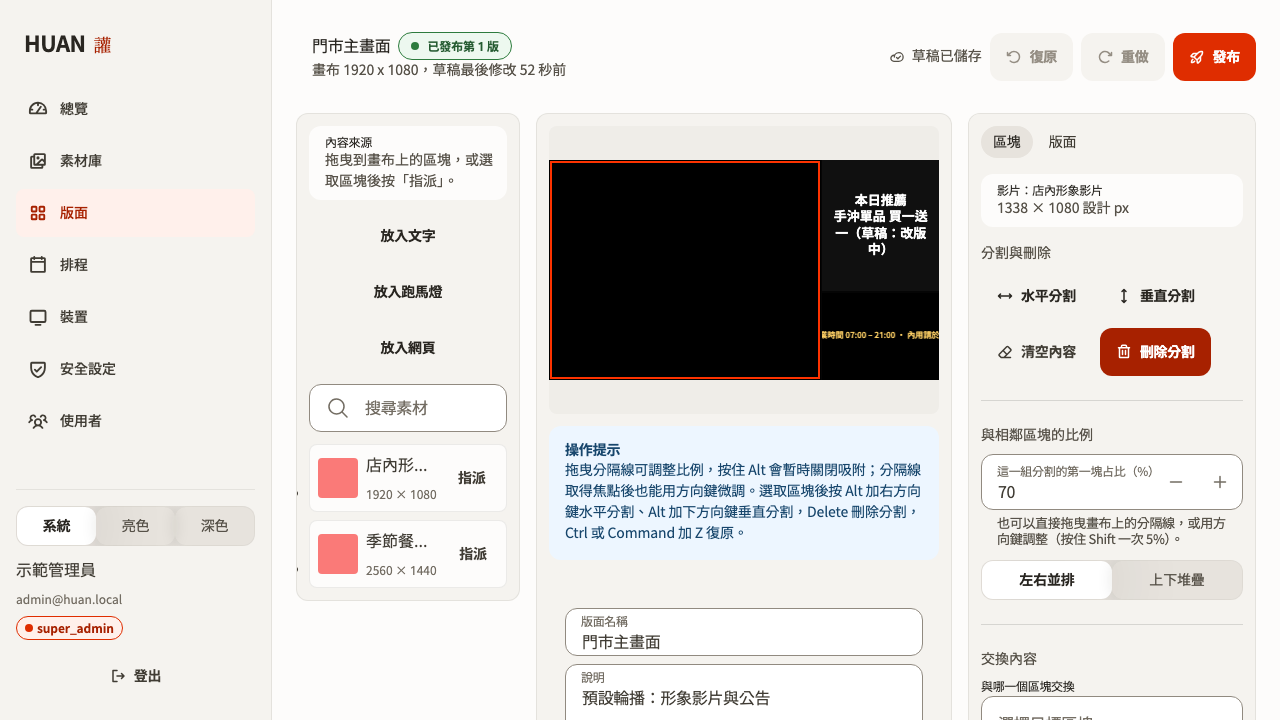
建立版面
先決定畫布尺寸:
| 預設 | 用途 |
|---|---|
| 1920 × 1080 | 一般橫式螢幕 |
| 1080 × 1920 | 直式螢幕 |
| 3840 × 2160 | 4K |
| 1280 × 720 | 較低解析度的裝置 |
也可以自訂,或選擇使用裝置解析度,直接從已配對裝置回報的顯示器資訊帶入。
遞迴分割
版面不是自由拖曳的畫布,而是一棵分割樹。任何區塊都可以被切成兩塊:
根區塊(水平分割 70/30)
├─ 左 70%  → 影片
└─ 右 30%(垂直分割 50/50)
   ├─ 上 → 標題文字
└─ 下 → 跑馬燈- 水平分割:兩塊左右並排。
- 垂直分割:兩塊上下堆疊。
分割用的是比例而不是像素。因此同一份版面在 1080p 與 4K 上維持相同的構圖。
比例有 5% 到 95% 的限制——沒有這個限制,一不小心就會拖出再也點不回來的版面。
理由見 ADR-0004。
操作
| 操作 | 方式 |
|---|---|
| 選取區塊 | 點擊,或用 Tab 鍵移動焦點 |
| 水平/垂直分割 | 工具列按鈕或快捷鍵 |
| 調整比例 | 拖曳分隔線,或在右側面板輸入數值 |
| 刪除分割 | 選取後按刪除,兄弟區塊會頂上來 |
| 放入內容 | 從左側素材面板拖入,或在右側面板選擇 |
| 交換內容 | 把一個區塊拖到另一個區塊上 |
區塊內容
| 類型 | 設定 |
|---|---|
| 文字 | 內容、背景色、文字色、字級、字重、水平與垂直對齊、內距 |
| 跑馬燈 | 同文字,另加方向、速度與重複間距 |
| 圖片 | 素材、填滿方式(contain/cover/fill)、背景色 |
| 影片 | 素材、填滿方式、循環、靜音、音量、背景色 |
| 媒體輪播 | 一串圖片與影片、每張圖片的停留秒數、填滿方式、背景色 |
| 網址 | https 網址,以 iframe 顯示 |
| HTML | 上傳的 HTML 素材,以 sandbox iframe 顯示 |
字型固定使用 sans-serif,HUAN 不提供字型上傳。
填滿方式的預設是 contain,也就是不變形。
挑素材
需要素材的區塊都是按「選擇素材」開一個素材格來挑,不是下拉選單:
- 每個素材是一張大縮圖卡片,點卡片就選取,右邊的預覽窗格同時播出那張圖或那支影片,不必靠檔名猜。多選時再點一次就是取消。
- 資料夾排在素材格上方,點進去就換到那一層。
- 可以在資料夾之間切換,也可以搜尋(搜尋跨整個素材庫)。
- 只會列出處理完成的素材,挑不到還在轉檔的東西。
媒體輪播
輪播是多選的:一次勾很多個,或按資料夾旁邊的「全選」把整個資料夾(含子資料夾)一次加進來。加進來之後可以上下調整順序或移除。
停留秒數是整份清單共用一個數字。 實際在排播的人幾乎都讓每一則停一樣久,逐則設定只是把「改成 10 秒」變成要點很多次。
影片不受這個秒數影響,一律播完整段才換下一則。
關於 iframe
全域設定
- 背景色:畫布本身的底色,也是螢幕長寬比與畫布不同時留白區域的顏色。
- 背景圖片:可選。
- 間距:區塊之間的距離,單位是設計畫布的 px,會跟著畫布等比縮放。
間距是從可用空間扣掉的,所以不論分幾層,所有區塊的外緣永遠貼齊畫布邊界。
草稿與發布
編輯器改的是草稿,會自動儲存。現場播的還是上一次發布的內容,所以可以放心編輯。
按下發布會建立一筆不可變的修訂:
版面 3
├─ 修訂 12(2026-08-01)
├─ 修訂 13(2026-08-14)
└─ 修訂 14(2026-09-02)← 目前
裝置的目標狀態指向修訂 id,因此可以明確知道某台裝置播的是哪一版,也可以在需要時回溯。
發布前會檢查所有引用到的素材都已經就緒。有素材還在處理中或需要重新上傳時,發布會被擋下並列出是哪幾個。
預覽和實機一模一樣
編輯器的預覽和裝置播放器用的是同一套版面引擎(@huan/layout-engine)。
這不是為了少寫程式碼,而是為了保證兩邊一致。如果後台自己算一套、裝置再算一套,遲早會出現「後台是 70/30,實機變成 68/32」這種沒人查得出來的偏差。
幾何計算有針對 1920×1080、1280×720、3840×2160 與 1080×1920 的單元測試,斷言的是實際數值。
螢幕長寬比不一樣時
裝置的螢幕和設計畫布長寬比不同時,HUAN 會把整份畫布等比縮放並置中,剩下的區域填入版面背景色。
不做拉伸。 變形的看板比黑邊難看得多,而且客戶不會知道問題出在哪裡。