HUAN 讙 · 使用教學
快速開始
HUAN 讙讓你在瀏覽器裡設計一面畫面,然後把它送到現場的螢幕上。
這一頁帶你走完一次完整流程:從登入到第一面看板亮起來。
開始之前
你需要:
- 一組 HUAN 後台帳號。HUAN 不開放自助註冊,帳號由管理員建立。
- 一台安裝好 HUAN 播放器的裝置(Raspberry Pi、Windows、Ubuntu 或 macOS),而且連得到你的 HUAN 伺服器。安裝方式見安裝播放裝置。
1. 登入
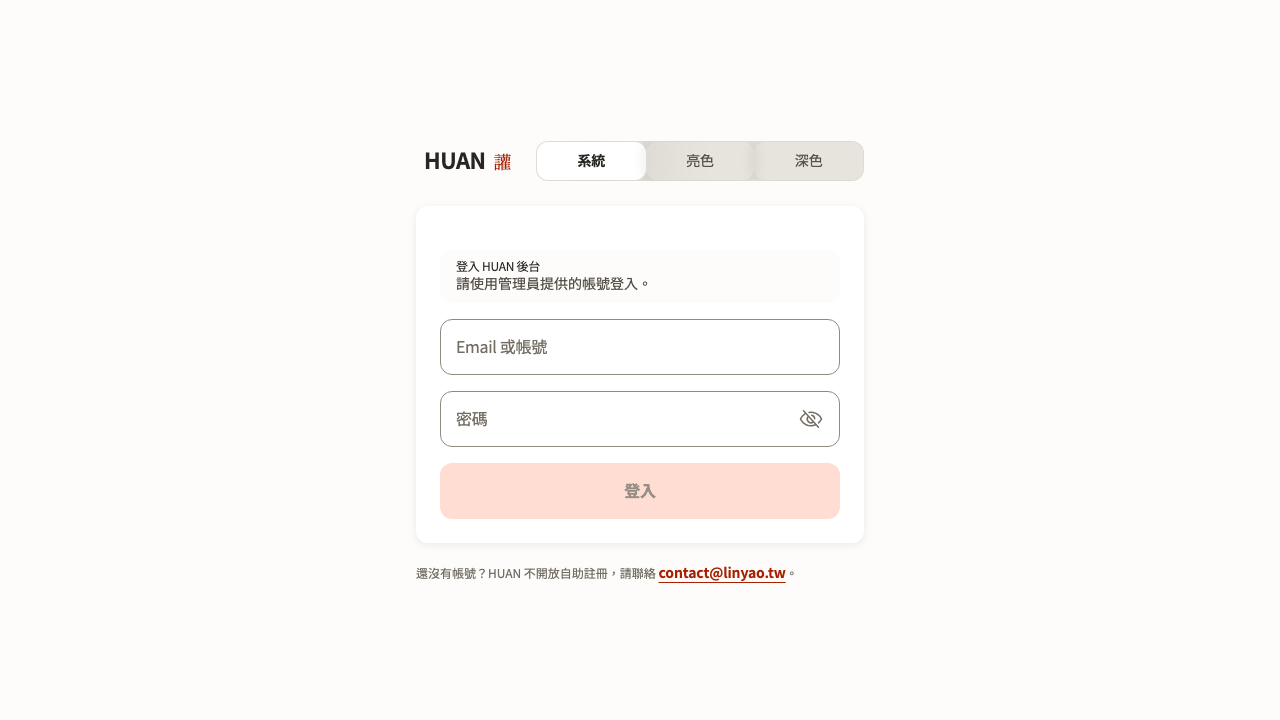
打開你的 HUAN 網址,用管理員給你的 Email 或帳號登入。
登入後會看到總覽,上面是裝置的線上狀態與需要注意的項目。
建議第一件事是到「安全設定」開啟兩步驟驗證。
2. 上傳素材
到「素材庫」,把影片或圖片拖進上傳區。
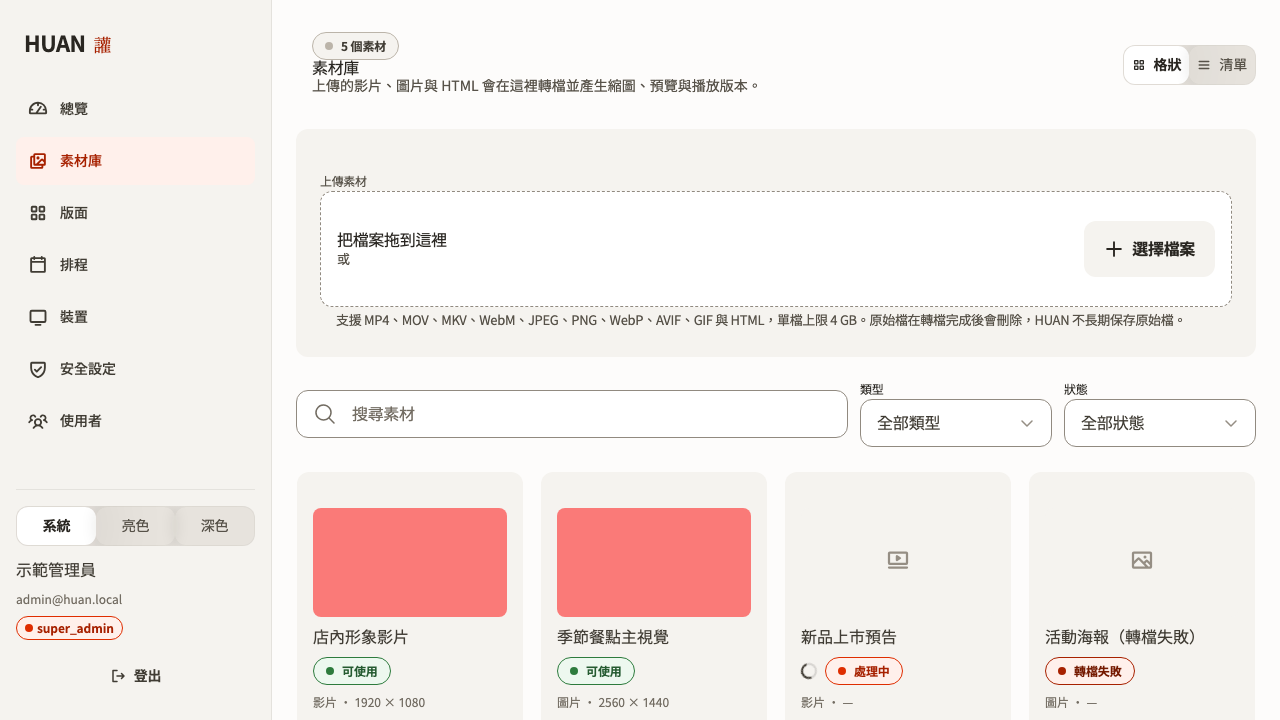
檔案會依序經過上傳中 → 處理中 → 可使用三個狀態。處理階段 HUAN 會自動轉出適合播放的版本、縮圖與預覽圖。
素材多了以後可以開資料夾整理,之後挑素材時就不必在一長串檔名裡找。
文字與跑馬燈不需要上傳,等一下直接寫在版面裡。
詳見上傳素材。
3. 設計版面
到「版面」建立一份新版面,選擇畫布尺寸(一般橫式螢幕就選 1920 × 1080)。
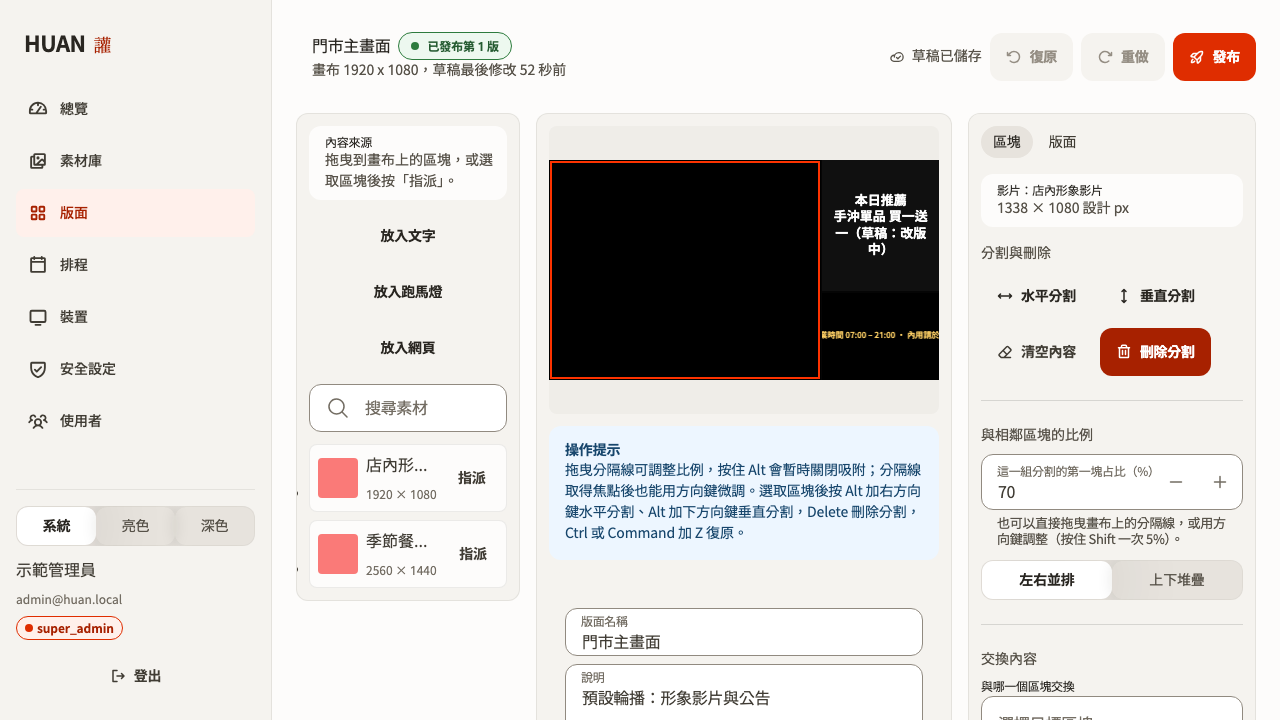
HUAN 的版面是把畫面切開,不是自由拖放:
- 選一個區塊,按「水平分割」把它切成左右兩半。
- 在右側面板把第一塊的占比調成 70。
- 從左邊的素材面板把影片拖進左半邊。
- 選右半邊,按「放入文字」,寫上你的標語。
比例是百分比而不是像素,所以同一份版面放到不同解析度的螢幕上,構圖不會跑掉。
滿意之後按發布。發布會建立一個固定的版本,現場播的就是它——你之後繼續編輯草稿不會影響已經在播的畫面。
詳見設計版面。
4. 配對裝置
第一次啟動播放器時,螢幕上會顯示一組 XXXX-XXXX 配對碼與 QR Code。
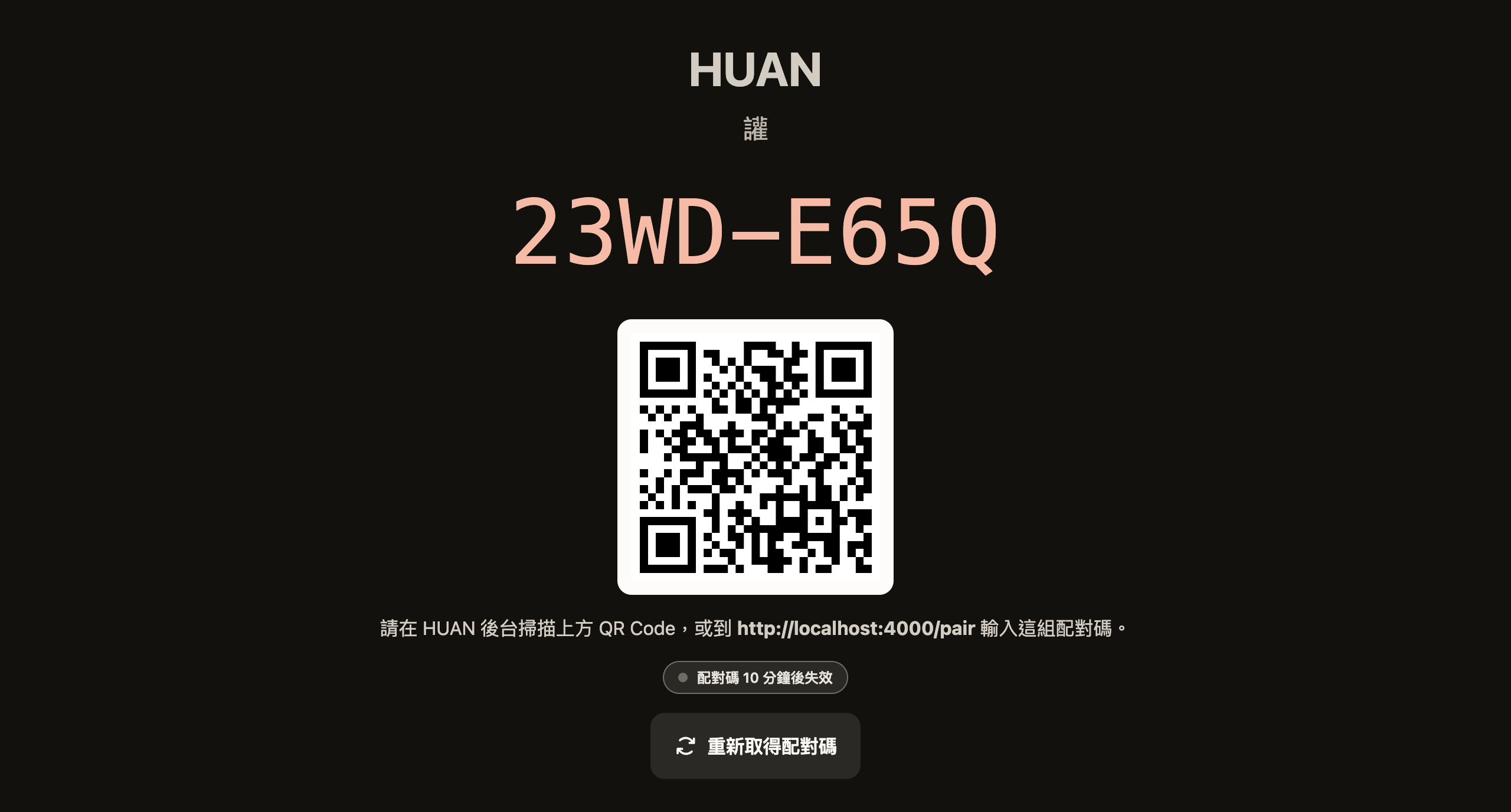
用已經登入的瀏覽器掃描 QR Code,或到後台的「裝置 → 配對新裝置」輸入這組配對碼。確認是眼前這一台之後按下綁定,順便幫它取個名字並指定要播的預設版面。
配對碼 10 分鐘後失效,而且只能用一次。
詳見配對裝置。
5. 看它動起來
綁定完成後,裝置會自己完成剩下的事:
取得該播什麼
  ↓
下載需要的影片與圖片
  ↓
逐一驗證檔案完整
  ↓
全部就緒才切換畫面
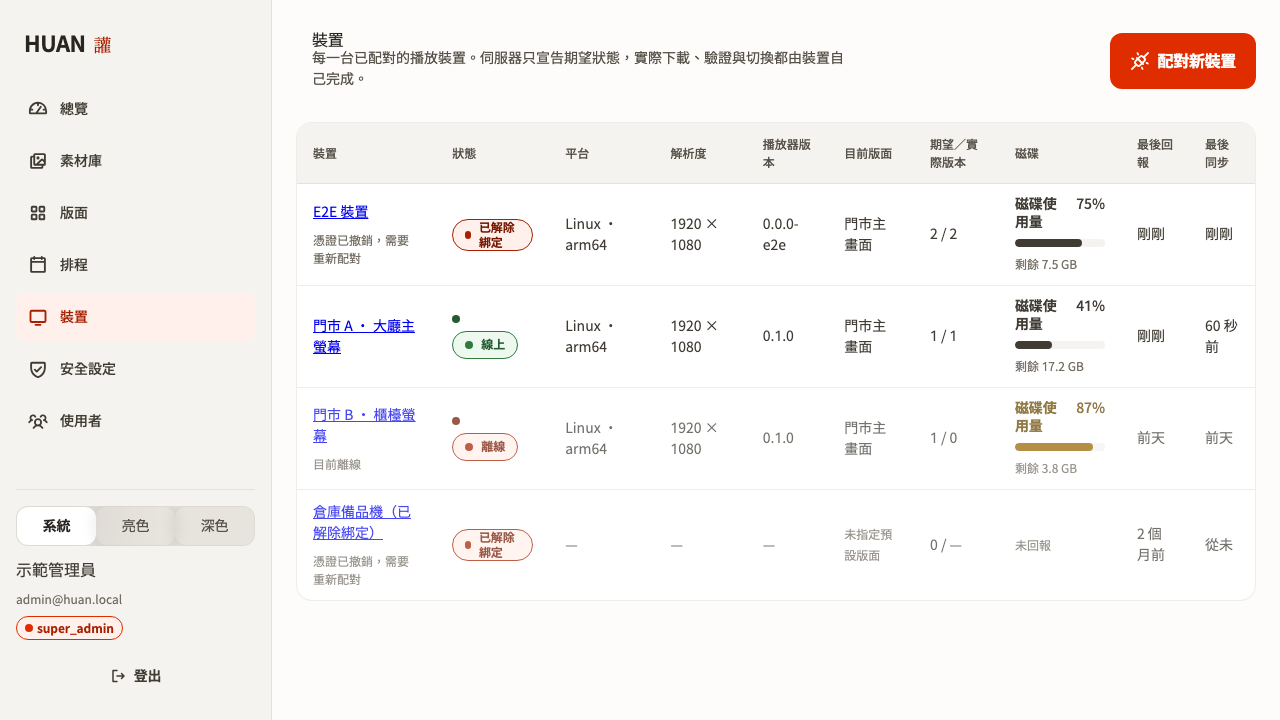
在後台的「裝置」頁可以看到同步進度。目標版本與實際版本一致時,就代表現場已經在播你剛才做的畫面了。
6.(選用)安排播放時段
想讓不同時段播不同畫面的話,到「排程」建立規則:
星期一至五 08:00–11:00  早餐版面
星期一至五 11:00–14:00  午餐版面
沒有任何排程命中的時間,裝置就播它的預設版面。
排程會下載到裝置本機,所以就算伺服器離線,現場一樣會照時間換畫面。
詳見安排播放時段。
網路斷了會怎樣
畫面照播。
HUAN 的素材永遠是先下載到裝置上才播放,排程也存在裝置裡。網路只負責告訴裝置「內容換了」——這件事延遲幾小時甚至幾天,都不影響現在正在播的畫面。
詳見離線播放。