HUAN 讙 · 使用教學
管理裝置
/app/devices 是裝置列表,/app/devices/:id 是單一裝置的詳情。
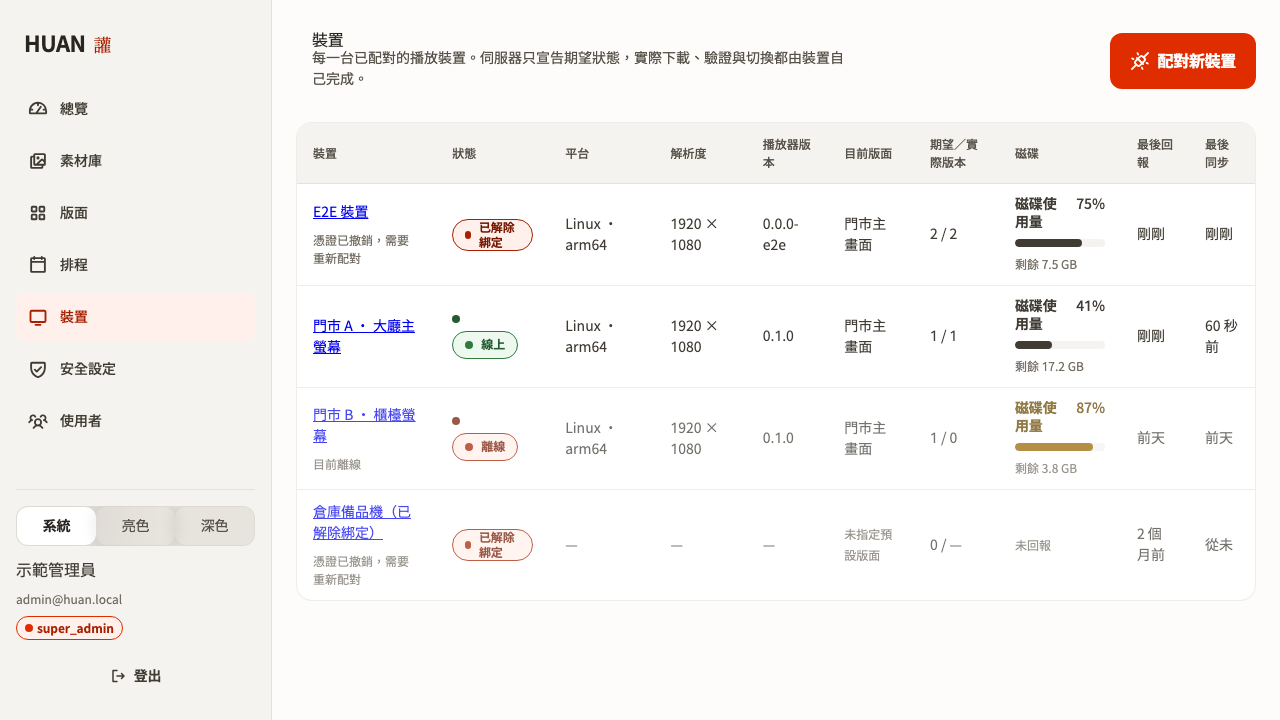
看得到什麼
| 欄位 | 說明 |
|---|---|
| 名稱 | 可以隨時改 |
| 線上/離線 | 依 heartbeat 判定 |
| 平台與架構 | linux/win32/darwin,x64/arm64 |
| 螢幕解析度 | 裝置回報的顯示器資訊 |
| App 版本 | 播放器的版本 |
| 最後上線 | 最後一次 heartbeat 的時間 |
| 目前版面 | 現在正在播的版面修訂 |
| 目標版本 / 回報版本 | 兩者相同代表已同步 |
| 磁碟空間 | 剩餘與總容量 |
| 最後同步 | 最後一次成功套用目標狀態的時間 |
Raspberry Pi 上還會回報 CPU 溫度。Windows 與 macOS 讀不到就顯示「—」,不會編一個數字出來。
目標版本與回報版本
這兩個數字是理解裝置狀態的關鍵。
目標 42 / 回報 42  → 已同步
目標 42 / 回報 41  → 正在下載新版本,目前仍播 41
裝置落後不一定是問題——大檔案下載本來就要時間。持續落後才需要看一下詳情頁的素材同步狀態。
常見原因:
- 磁碟空間不足:裝置會回報儲存錯誤,後台會顯示出來
- 某個素材下載失敗:裝置會留在舊版本並重試,這是正確行為
- 素材需要重新上傳:舊資料才會有這個狀態,伺服器上已經沒有檔案,裝置永遠拿不到它
可以做什麼
| 操作 | 說明 |
|---|---|
| 重新命名 | 只改顯示名稱,不影響配對 |
| 設定預設版面 | 沒有排程命中時播的版面 |
| 設定沒有內容時的畫面 | 連預設版面都沒有時螢幕上是什麼 |
| 強制同步 | 讓裝置立刻重新取得目標狀態 |
| 重新啟動播放器 | 遠端重啟算繪行程 |
| 解除綁定 | 撤銷憑證,裝置回到配對畫面 |
所有具破壞性的操作都需要二次確認。
沒有內容時要顯示什麼
排程沒有命中、又沒有設預設版面的時候,螢幕上會出現什麼,每一台裝置可以各自決定。在「編輯」對話框裡設定:
| 選項 | 畫面 |
|---|---|
| 待命畫面 | HUAN 的待命畫面。現場一眼就知道機器是好的,只是沒內容 |
| 黑螢幕 | 整片黑。看板通常要這個——待命畫面本身也是一種內容 |
| 指定圖片 | 一直顯示挑好的那張圖片素材,例如 logo 牆 |
預設是待命畫面。
被指定成待命圖片的素材,在素材庫刪不掉,會告訴你是哪一台裝置在用它。
解除綁定
解除綁定會:
- 撤銷這台裝置的憑證
- 清除帳戶綁定
- 讓裝置回到配對畫面
被撤銷的憑證立即失效。不會留下任何舊帳戶仍可遠端控制的憑證。
裝置端也可以自己解除綁定,見 Device 解除綁定。
配對
裝置第一次啟動會顯示 XXXX-XXXX 配對碼與 QR Code。
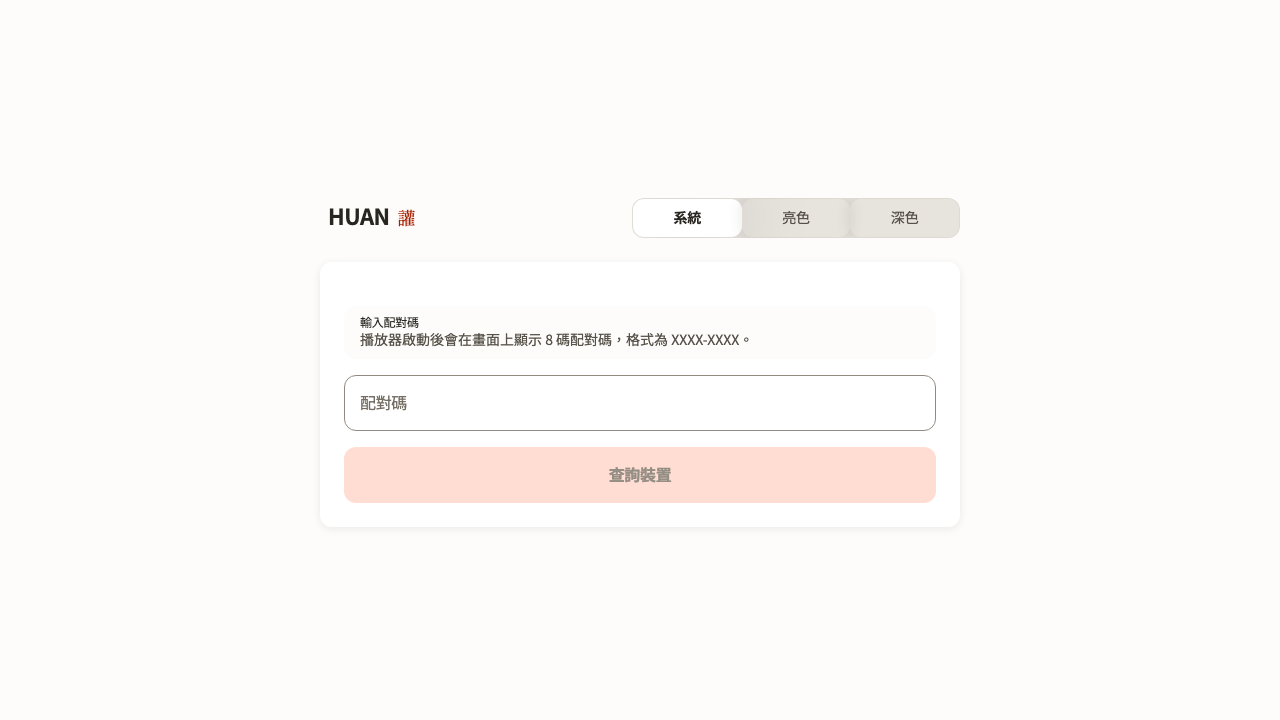
用已登入的後台掃描 QR Code,或到 /pair 手動輸入配對碼。確認裝置資訊後綁定,可以順便命名並指定預設版面。
配對碼是隨機產生、10 分鐘過期、只能使用一次。字母表排除了 0/O/1/I,因為這串字要被人從螢幕上抄下來。
詳見 Device 配對。
稽核
裝置的配對、解除綁定、重新命名、強制同步與重新啟動都會留下稽核紀錄。