# 兩步驟驗證
每位使用者都可以在 /app/security 為自己的帳號啟用 TOTP 兩步驟驗證。
每位使用者都可以在 `/app/security` 為自己的帳號啟用 TOTP 兩步驟驗證。
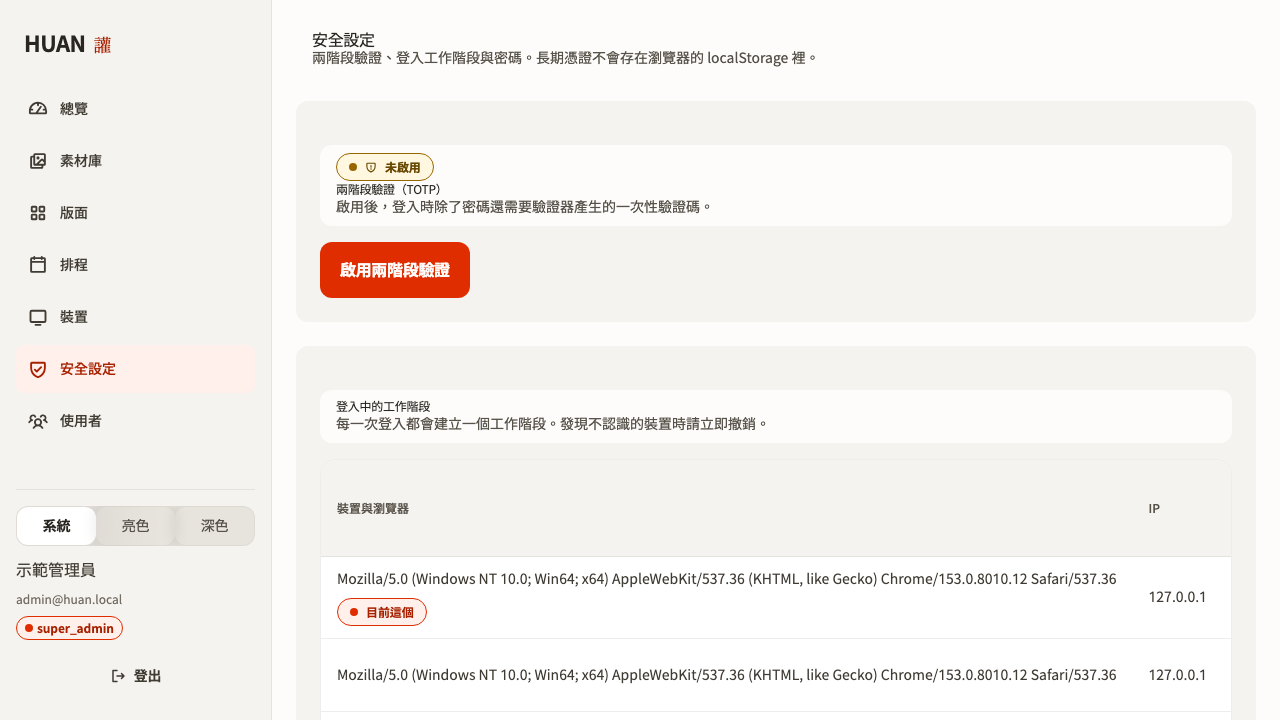 安全設定:兩步驟驗證與工作階段
## 啟用
```mermaid
flowchart LR
A["確認目前密碼"] --> B["產生密鑰"]
B --> C["顯示 QR Code"]
C --> D["用驗證器掃描"]
D --> E["輸入驗證碼確認"]
E --> F["啟用完成
安全設定:兩步驟驗證與工作階段
## 啟用
```mermaid
flowchart LR
A["確認目前密碼"] --> B["產生密鑰"]
B --> C["顯示 QR Code"]
C --> D["用驗證器掃描"]
D --> E["輸入驗證碼確認"]
E --> F["啟用完成
顯示復原碼"]
```
1. 進入 `/app/security`,按下啟用。
2. **輸入目前的密碼。** 這一步是為了避免有人趁你離開座位時把自己的驗證器綁上去。
3. 用驗證器 App 掃描 QR Code,或手動輸入顯示的密鑰。
4. 輸入驗證器產生的六位數驗證碼確認。
5. 記下畫面顯示的復原碼。
支援任何符合 RFC 6238 的驗證器:Google Authenticator、1Password、Bitwarden、Aegis、Authy 等等。
## 復原碼
啟用時會產生 10 組復原碼。
:::warning[只會顯示一次]
離開這個畫面之後就再也看不到了。Server 只保存雜湊,任何人都無法還原。
:::
請把它們存在密碼管理器或列印下來收好。每一組只能使用一次。
用完或遺失時可以重新產生一批——舊的會全部失效。
## 登入流程
啟用之後:
```text
輸入帳號密碼
↓
沒有 2FA → 直接登入
↓
有 2FA → 輸入驗證碼 → 登入
```
第二階段使用的是短時效、一次性的中繼憑證,**不能存取任何 API**,只能用來完成驗證。
## 時鐘誤差
驗證會容忍前後各一個時間步長,也就是大約 ±30 秒的裝置時鐘誤差。
驗證碼一直被拒絕時,先檢查手機的時間是不是設成自動同步。
同一組驗證碼不能用第二次——Server 記錄了上次成功的時間步長。
## 停用
需要同時提供目前的密碼與一組有效的驗證碼。
## 工作階段
安全設定頁面列出所有登入中的工作階段:建立時間、最後活動時間、來源 IP 與瀏覽器,目前這一個會被標示出來。
可以個別撤銷。撤銷是立即生效的——被撤銷的工作階段下一次請求就會被拒絕。
## 一件不會發生的事
TOTP 密鑰只在啟用流程回傳一次。之後它不會出現在任何 API 回應、任何日誌、任何稽核紀錄裡。